Обновление EasyTool USB
Описание
EasyTool USB позволяет подключаться к устройствам по беспроводной двунаправленной связи диапазона UHF.
Подключение к ПК
Подключите EasyTool USB к компьютеру или ноутбуку в свободный интерфейсный порт USB2.0. Драйвера установятся автоматически.
Чтобы определить номер COM-порта, щелкните правой кнопкой мыши меню Пуск и выберите Диспетчер устройств.
В Диспетчере устройств разверните раздел Порты (COM и LPT).
Устройство EasyTool USB будет указано в этом разделе с присвоенными ему номерами COM-портов в скобках:

Как правило, номера COM портов USB Serial Device присваиваются по-порядку и первый порт используется для работы в терминальном режиме, а второй порт - для режимов Serial to Device или Serial to WMBUS
При необходимости, в настройках COM портов можно изменить порядковые номера
Режим терминала
Терминальный режим – это режим работы, в котором взаимодействие пользователя с устройством EasyTool USB происходит через терминальную программу (например, Tera Term) посредством ввода текстовых команд и получения ответов в виде текста. Этот режим обеспечивает прямое управление устройством и позволяет выполнять различные операции, включая обновление программного обеспечения по протоколу X-modem, диагностику и настройку параметров.
-
Начало работы
Запускаем программу Tera Term. В окне выбераем соединение по COM порту и соответствующий порт, в данном случае COM3.
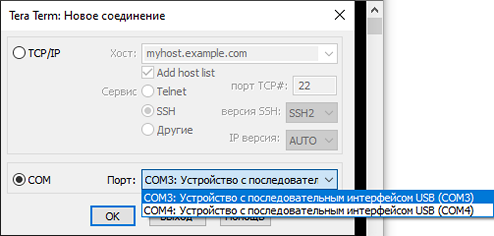
В открывшемся окне нажимаем Enter и если отобразится надпись This is bridged interface:

это значит выбрали не корректный порт и надо использовать другой. Повторить выбор соединения по COM порту и соответствующий порт.
В открывшемся окне нажимаем Enter для проверки корректного открытия порта и отобразится заголовок командной строки FSK>:

В терминальном режиме все команды вводятся с подтверждением – нажатием клавиши Enter. Команды следует вводить целиком и без исправлений. Если введена ошибочная команда, необходимо нажать Enter и ввести команду заново.
Вводим команду dongle - произойдет смена заголовка командной строки на usb>:

-
Процесс обновления программного обеспечения
Вводим команду xdn – программа перейдет в работу по протоколу X-modem:

Переходим в режим Передачи: Файл -> Трансфер -> XMODEM -> Передача...:

В файловом менеджере выбираем файл обновления с расширением *.oef:
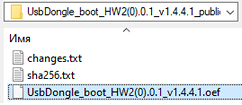
После выбора файла обновления и подтверждения отправки необходимо дождаться завершения отправки файла с обновлением:

Результат выполнения операции - ответ OK сообщает об успешном получении файла с обновлением:
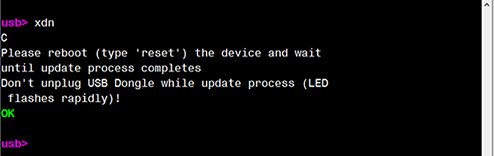
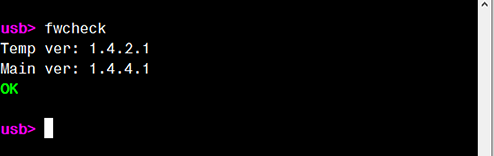
После появления заголовка командной строки usb>, ввести командой fwcheck проверить версию программного обеспечения:
Далее, необходимо перезагрузить устройство командой reset.
После перезагрузки EasyTool USB будет недоступен не менее 1 минуты.
После подтверждения команды reset выполняется обновление программного обеспечения
ВАЖНО не отключать EasyTool USB от разъема компьютера или ноутбука
-
Проверка успешности обновления программного обеспечения
Нажимаем Enter для проверки открытия порта. Отобразится заголовок командной строки FSK>.
Вводим команду dongle - произойдет смена заголовка командной строки на usb>.
Далее вводим команду fwcheck для проверки успешности обновления программного обеспечения:

Временная и Основная версии должны быть одинаковыми