Обновление ORN-TWM-LW868
К устройству можно подключиться в Активном режиме и режиме Склад.
В активном режиме устройство готово к подключению по FSK с помощью EasyTool USB.
В складском режиме необходимо активировать механизм работы с EasyTool USB:
Для активации механизма поднесите магнит к датчику Холла на 1–2 секунды, световой индикатор длительностью 300 мс сообщит об успешности.
ORN-TWM-LW868 готов к подключению по FSK.
Подготовка к работе
Подключите EasyTool USB к компьютеру или ноутбуку в свободный интерфейсный порт USB2.0. Драйвера установятся автоматически.
Чтобы определить номер COM-порта, щелкните правой кнопкой мыши меню Пуск и выберите Диспетчер устройств.
В Диспетчере устройств разверните раздел Порты (COM и LPT).
Устройство EasyTool USB будет указано в этом разделе с присвоенными ему номерами COM-портов в скобках:

Как правило, номера COM портов USB Serial Device присваиваются по-порядку и первый порт используется для работы в Терминальном режиме, а второй порт - для режимов Serial to Device или Serial to WMBUS
При необходимости, в настройках COM портов можно изменить порядковые номера
Обновление устройства
Запускаем программу Tera Term. В окне выбераем соединение по COM порту и соответствующий порт:
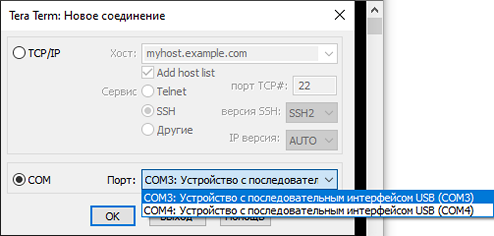
В открывшемся окне нажимаем Enter и если отобразится надпись This is bridged interface:

это значит выбрали не корректный порт и надо использовать другой. Повторить выбор соединения по COM порту и соответствующий порт.
В открывшемся окне нажимаем Enter для проверки корректного открытия порта и отобразится заголовок командной строки FSK>:

-
Подключение
Пример подключения и обновление устройства Dev_EUI и FSK_Key
Dev_EUI (E3E454ECDF522D2B) - уникальный номер устройства
FSK_Key (80285B8E33FF0A15AA0DC11AC04BCC62) - ключ доступа
Задаем ключ доступа к устройству - вводим команду: set dlkey E3E454ECDF522D2B 80285B8E33FF0A15AA0DC11AC04BCC62
Далее, вводим команду list и в списке обнаруживаем добавленное устройство с Dev_EUI E3E454ECDF522D2B ( KEY подсветится зеленым цветом):
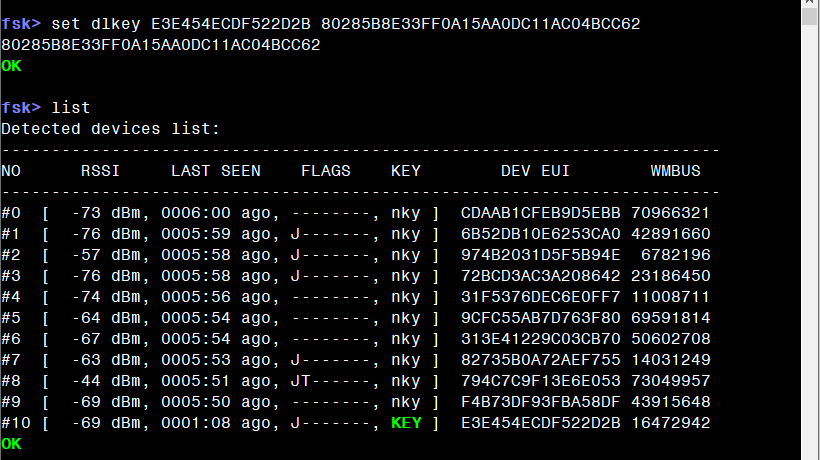
Для непосредственного подключения, вводим команду выбора устройства select E3E454ECDF522D2B нажимаем Enter, затем выбираем FSK канал (рекоммендуется от 11 до 13) connect 13:

После смены заголовка командной строки на client>:

Таймаут между операциями не может превышать больше 15 секунд. В случае превышения конечное устройство завершит сеанс связи, потребуется переподключение к устройству
-
Проверка теущей версии ПО
Проверяем текущую версию программного обеспечения устройства: вводим команду fwcheck

Temp ver - содержит версию ПО во временной части памяти Main ver - содержит версию ПО в основной части памяти
-
Обновление ПО
Для обновления программного обеспечения радиомодема необходимо набрать команду xdn – программа перейдет в работу по протоколу X-modem:

Переходим в режим Передачи: Файл -> Трансфер -> XMODEM -> Передача...:

В файловом менеджере выбираем файл обновления с расширением *.oef:

После выбора файла обновления и подтверждения отправки необходимо дождаться завершения отправки файла с обновлением:

Далее, необходимо перезагрузить ORN-TWM-LW868 командой reboot.
-
Проверка успешного обновления
После перезагрузки выполнить повторное подключение к устройству и проверить успешность выполнения обновления программного обеспечения:

Временная и Основная версии должны быть одинаковыми