HTTP
Интеграция HTTP отправляет каждый uplink устройств приложения POST-запросом на заданный вами адрес. В теле — JSON того же вида, что сообщение realtime_data WebSocket API. Внешней системе достаточно HTTP-сервера, который принимает POST-запросы: соединение с WebSocket API для этого не нужно. Интеграция работает в одну сторону — отправить через неё downlink нельзя. Интеграцию настраивают на странице приложения в веб-интерфейсе; у приложения может быть одна интеграция HTTP.
Как подключить
- Откройте приложение в разделе «Приложения» веб-интерфейса. Блок «Интеграции» есть только на странице созданного приложения, на странице создания его нет.
- В блоке «Интеграции» на карточке HTTP нажмите «Add».
- Заполните поля, см. таблицу ниже. Обязательное — «Endpoint».
- Включите переключатель «Active». У новой интеграции он выключен, а выключенную интеграцию сервер не запускает.
- Нажмите «Сохранить». Неверный адрес форма отмечает, но сохранить не мешает: без «Endpoint» сервер интеграцию не сохранит, а адрес без
http://илиhttps://или без имени хоста сохранит, но интеграцию не запустит — у уже работающей интеграции останутся прежние настройки.
Сохранённые настройки сервер применяет сразу, без перезапуска сервиса: перезапускает интеграцию с новой конфигурацией. Изменить настройки можно кнопкой «Edit» на карточке, удалить интеграцию — кнопкой «Удалить» с подтверждением. Кнопка «Add» видна, только пока у приложения нет интеграции HTTP.
Поля интеграции
Подписи формы — на английском и в русском интерфейсе. Поля сгруппированы в разделы «Connection Settings», «HTTP Headers», «Basic Authentication» и «Integration Control». При редактировании ниже есть раздел «Status & History», см. Состояние и история запросов.
| Поле | Что задаёт |
|---|---|
| «Endpoint» | Адрес, на который сервер отправляет запросы. Должен начинаться с http:// или https://, иначе форма покажет «Endpoint must start with http or https». Адрес с другой схемой или без имени хоста сервер сохраняет, но интеграцию с ним не запускает. Сервер отправляет запрос на адрес в точности как он записан: ничего не добавляет ни к пути, ни к параметрам |
| «Verify SSL Certificate» | Проверка сертификата вашего HTTP-сервера при https. Включено по умолчанию. Выключенный переключатель отменяет проверку и сертификата, и имени хоста; форма предупреждает «SSL verification disabled - use only for testing», сервер пишет предупреждение в свой журнал |
| «HTTP Headers» | Свои заголовки запроса. Чтобы добавить заголовок, введите «Header name» и «Header value» и нажмите «Add» — кнопка активна, когда заполнены оба поля. Карандаш меняет только значение; чтобы переименовать заголовок, удалите его и добавьте заново. Строки можно перетаскивать |
| «Basic Authentication»: «Username», «Password» | Учётные данные для заголовка Authorization: Basic. Раздел необязательный (пометка «optional») и раскрывается щелчком по заголовку. Если свернуть раздел, оба поля очищаются. С пустым «Username» сервер заголовок Authorization не добавляет |
| «Active» | Включает интеграцию. У новой интеграции выключено |
Значения заголовков, в имени которых есть authorization, api-key, x-api-key, token, secret или password (без учёта регистра), форма скрывает (у значений длиннее 6 символов видны первые и последние два символа); значок «глаз» их показывает.
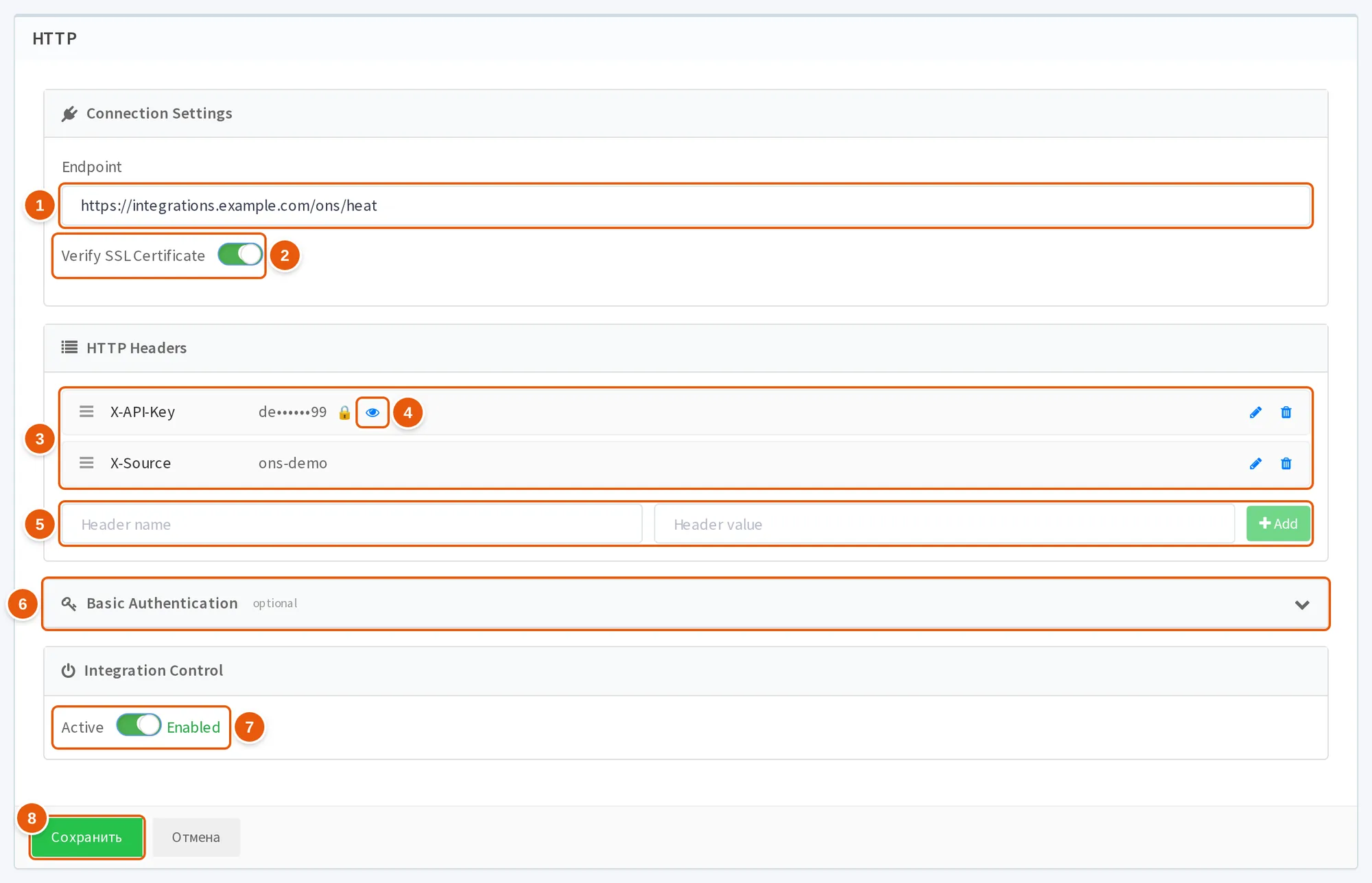
- Endpoint — адрес, на который сервер отправляет запросы; обязательное поле.
- Verify SSL Certificate — проверка сертификата вашего HTTP-сервера при
https, включено по умолчанию. - HTTP Headers — добавленные заголовки: строку можно перетащить, карандаш меняет значение, корзина удаляет заголовок.
- Значок «глаз» — показывает скрытое значение заголовка, здесь
X-API-Key. - Header name, Header value и Add — добавить заголовок; кнопка активна, когда заполнены оба поля.
- Basic Authentication — необязательный раздел с полями «Username» и «Password», раскрывается щелчком по заголовку.
- Active — включает интеграцию; у новой интеграции выключено.
- Сохранить — сохраняет интеграцию, сервер сразу применяет настройки.
Запрос: адрес и заголовки
На каждый uplink сервер отправляет один запрос POST на адрес из «Endpoint». Заголовки запроса:
| Заголовок | Значение |
|---|---|
| Заголовки из «HTTP Headers» | Значения — как заданы в форме; регистр букв в имени сервер меняет: X-API-Key уйдёт как X-Api-Key |
User-Agent | OnsHTTPClient |
Content-Type | application/json, без charset |
Authorization | Basic <base64 от «username:password» в UTF-8>. Только если заполнено «Username» |
User-Agent, Content-Type и Authorization: Basic сервер ставит после заголовков из формы и заменяет ими заголовки с теми же именами.
Чтобы передать токен, оставьте «Username» пустым и добавьте заголовок в «HTTP Headers», например Authorization: Bearer <токен> или X-API-Key: <ключ>.
Тело запроса
Тело — JSON того же вида, что сообщение realtime_data WebSocket API: cmd со значением realtime_data, devEui, devAddr, data (кадр, параметры приёма, результат JS-кодека, теги), battery_level, margin, join_request_time. Поля execResult и execError есть, только если у приложения настроен JS-кодек. Значения всех полей — в описании сообщения realtime_data.
{
    "cmd": "realtime_data",
    "devEui": "6F1E570FFE14DBFC",
    "devAddr": "78130AE1",
    "data": {
        "datr": 5,
        "rssi": -97,
        "lsnr": 8.5,
        "data": "0A1B2C3D4E5F6071",
        "freq": 868.9,
        "time": "2026-10-08T09:47:18.528002",
        "ack": false,
        "size": 21,
        "gatewayId": "0000B827EBFD64DE",
        "adr": true,
        "fcnt": 1542,
        "mtype": 2,
        "fopts": "",
        "fport": 2,
        "packet_loss_rate": 0,
        "execResult": {
            "errors": [],
            "warnings": [],
            "data": {
                "temperature": 21.5
            }
        },
        "execError": null,
        "tags": {
            "building": "A"
        }
    },
    "battery_level": 100.0,
    "margin": 9,
    "join_request_time": "2026-10-01T06:12:40.114233Z"
}
Символы вне ASCII — например, кириллица в тегах или в результате кодека — приходят экранированными: \u0410 вместо «А».
Сервер отправляет каждый принятый uplink — подтверждаемый и неподтверждаемый — от устройств своего приложения и приложений из поля «Доступные приложения». Других сообщений интеграция не отправляет.
Ответ и повторы
Сервер ждёт заголовков ответа 5 секунд; срок не настраивается.
| Ответ | Что делает сервер |
|---|---|
| Код меньше 400, в том числе 3xx | Считает uplink доставленным и отправляет следующий |
| Код 400 и больше | Ошибка HTTP error <код>: <текст статуса>, повтор того же uplink |
| Нет ответа за 5 секунд | Ошибка Request to <адрес> timed out after 5 seconds, повтор. Сам запрос сервер не отменяет: ваш HTTP-сервер может его обработать, и тогда uplink придёт дважды |
| Ошибка соединения или TLS | Повтор того же uplink |
При повторе сервер перестаёт читать очередь интеграции, выжидает паузу и отправляет тот же uplink снова. Паузы — около 20, 40, 80 и 160 секунд, затем каждый раз 300 секунд (5 минут); к каждой паузе добавляется до 10 %. Предела попыток нет. После успешного ответа отсчёт пауз начинается заново.
Запросы интеграция отправляет по одному: следующий — только после ответа на предыдущий. Поэтому скорость отправки ограничена временем ответа вашего HTTP-сервера: если он отвечает за 0,5 секунды, интеграция отправит не больше двух uplink в секунду.
Тело ответа сервер не использует и в историю запросов не записывает, но читает — требования к нему в разделе «Как принимать запросы».
Как принимать запросы
- Отвечайте кодом 2xx на каждый запрос, даже если сообщение не удалось разобрать. Ответ 4xx или 5xx сервер будет повторять без конца. Ошибку разбора запишите у себя.
- Отвечайте быстрее 5 секунд: сохраните сообщение, ответьте и только потом обрабатывайте.
- Отвечайте
204 No Contentили200с пустым или коротким телом в UTF-8. Тело не в UTF-8 ломает доставку: запрос считается ошибкой или не завершается вовсе — тогда интеграция перестаёт отправлять uplink без повторов, а на карточке остаётся Connected. Ответ безContent-Lengthи без chunked-кодирования, конец которого обозначен закрытием соединения, сервер тоже считает ошибкой. Обычные веб-фреймворки передаютContent-Lengthили chunked сами. - Убирайте дубликаты, например по паре
devEuiиdata.fcnt: после тайм-аута тот же uplink придёт повторно.
Состояние и история запросов
Значки в заголовке карточки HTTP показывают, включена ли интеграция (переключатель), и её состояние:
| Состояние | Что значит для HTTP |
|---|---|
| Connected, зелёная галочка | Интеграция включена и готова отправлять запросы. Доступность вашего HTTP-сервера это не подтверждает: Connected появляется сразу после включения, даже если адрес не отвечает |
| Disconnected, жёлтый крестик | У включённой интеграции — пауза перед повтором после неудачного запроса. Причина — в «Recent Requests» |
| Error, красный треугольник | На практике не появляется: после неудачного запроса сервер сразу записывает Disconnected |
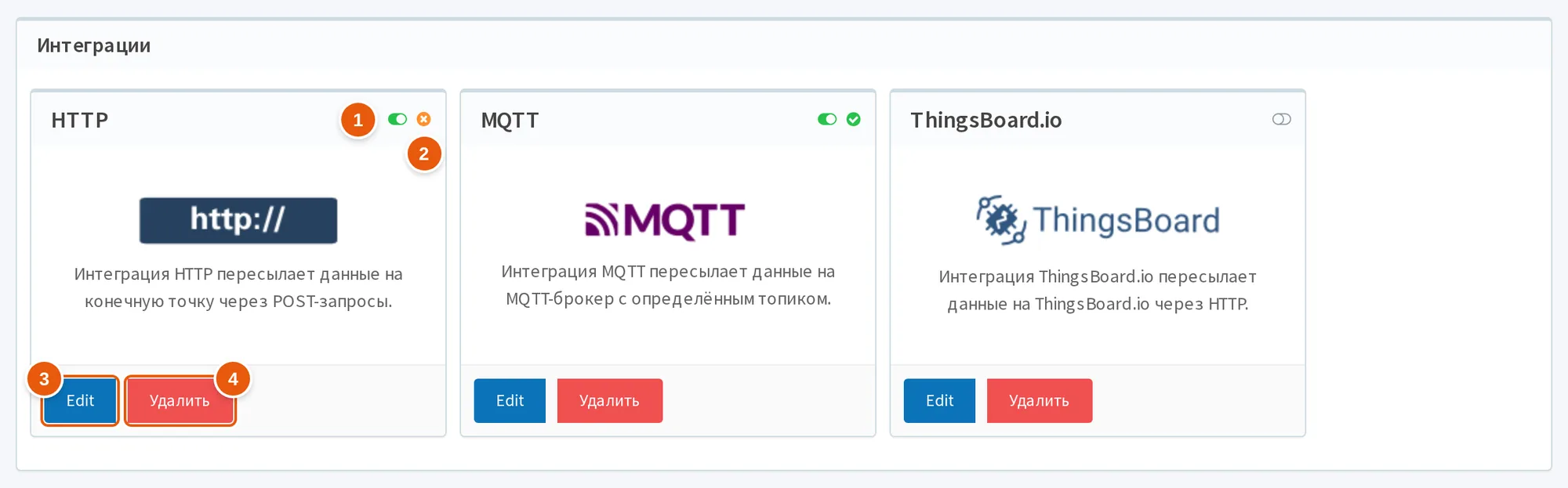
- Переключатель — интеграция включена (зелёный) или выключена (серый, как у ThingsBoard.io).
- Состояние — здесь Disconnected, жёлтый крестик: пауза перед повтором после неудачного запроса. У MQTT — Connected, зелёная галочка.
- Edit — открывает форму интеграции и раздел «Status & History».
- Удалить — удаляет интеграцию после подтверждения.
Раздел «Status & History» открывается кнопкой «Edit»:
| Элемент | Что показывает |
|---|---|
| Состояние | Connected или Disconnected, как на карточке |
| Счётчик с галочкой | Число успешных запросов |
| Счётчик с крестиком | Число ошибок. Считает только до первой успешной доставки, после неё показывает 0 |
| «Last success» | Время последнего успешного запроса |
| «Recent Requests» | Последние 5 запросов: время, код ответа или ERR, длительность в миллисекундах. Щелчок по строке показывает текст ошибки и JSON запроса |
- Успешный запрос записан с кодом 200, какой бы код меньше 400 ни вернул ваш HTTP-сервер; тела ответа в истории нет.
- Неудачный запрос записан как
ERRс текстом ошибки:HTTP error 500: Internal Server Error,Request to … timed out after 5 secondsили ошибка соединения. - История хранится 24 часа с последнего запроса: если сутки не было uplink, она пуста. Если нет ни состояния, ни истории, раздел показывает «No data yet. Status and history will appear after device uplinks are processed.»
- Данные загружаются при открытии страницы приложения и после сохранения или удаления интеграции. Чтобы увидеть свежие, обновите страницу в браузере.
Пример: HTTP-сервер ответил 503, повтор не дождался ответа за 5 секунд, интеграция ждёт следующей попытки:
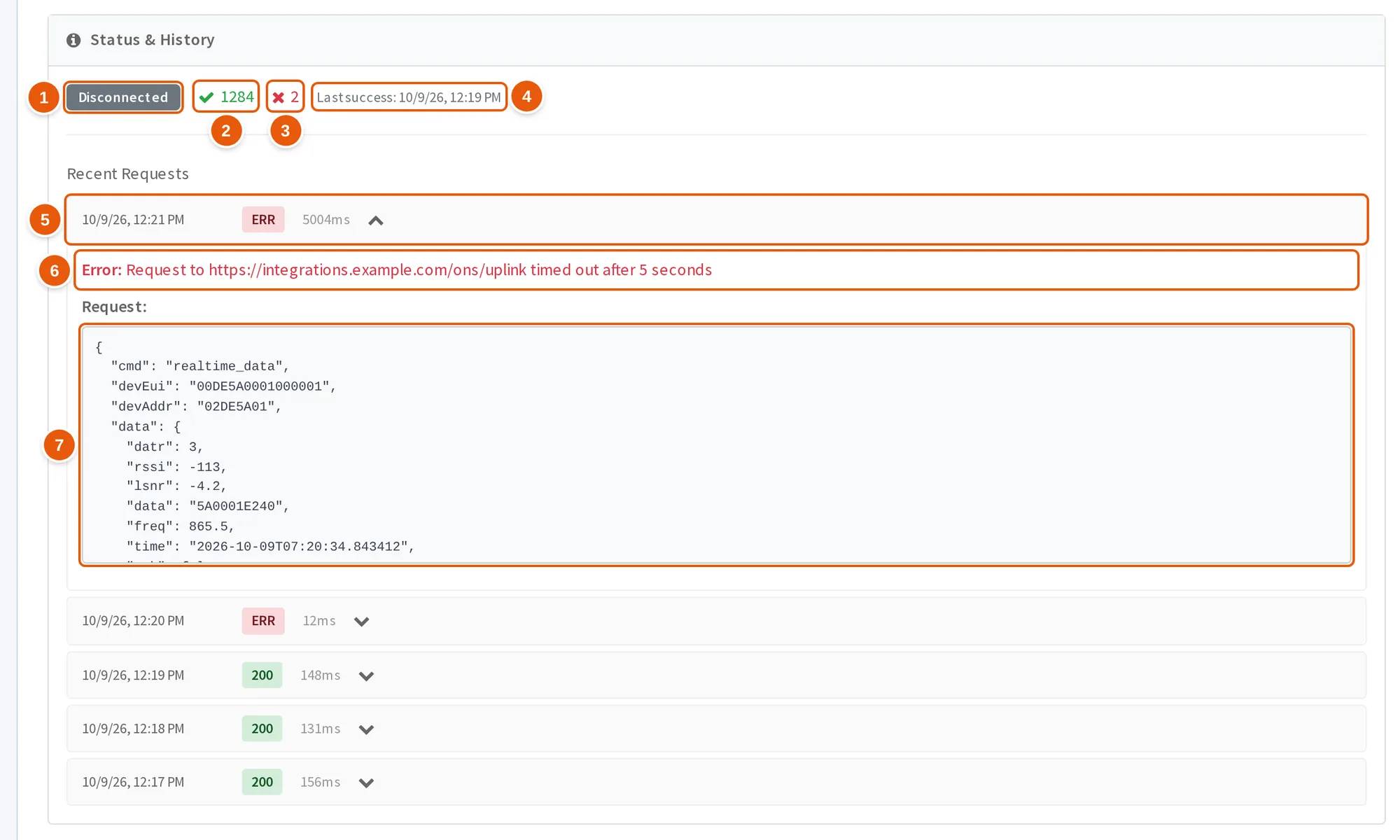
- Состояние — Disconnected: пауза перед повтором.
- Счётчик с галочкой — число успешных запросов.
- Счётчик с крестиком — число ошибок; после первой успешной доставки показывает 0.
- Last success — время последнего успешного запроса.
- Recent Requests — строка запроса: время, код ответа или
ERR, длительность в миллисекундах. Щелчок раскрывает строку. - Error — текст ошибки, здесь
Request to … timed out after 5 seconds. - Request — JSON запроса.
Выключение и удаление
- Выключенная интеграция не отправляет запросы, но uplink для неё копятся на сервере. После включения сервер отправит всё накопленное — возможно, большой пачкой старых uplink.
- Очередь без чтения живёт 14 дней. По умолчанию очередь удаляется вместе с данными, если её не читают 14 дней. Потерянные uplink можно забрать командой
get_data_req. - Удаление интеграции HTTP её очередь не удаляет. Uplink продолжают копиться, пока очередь не пролежит 14 дней без чтения. Новая интеграция HTTP того же приложения, созданная в этот срок, первым делом отправит накопленное.
- Выключение может сработать не сразу. Если выключить, удалить или пересохранить интеграцию во время паузы перед повтором, то по окончании паузы — через время до 5,5 минуты — сервер может снова начать отправлять запросы с прежними настройками. То же бывает, если в этот момент запрос ждал ответа и затем завершился ошибкой. Проверьте по журналу своего HTTP-сервера, что запросы прекратились.
Отправить данные на устройство
Интеграция HTTP не принимает команд downlink и не присылает статусы кадров. Чтобы поставить кадр в очередь устройству, используйте команду WebSocket API downlink_data_req или интеграцию MQTT: она принимает команды downlink из брокера. У приложения может быть и интеграция HTTP, и интеграция MQTT.
Что важно знать
- Ошибка задерживает все uplink этой интеграции. Пока ваш HTTP-сервер отвечает кодом 400 и больше или не отвечает, интеграция повторяет один и тот же uplink, а новые uplink ждут в очереди за ним. WebSocket API и другие интеграции получают данные как обычно.
- Ответ 3xx — это доставка. Перенаправления сервер не выполняет: uplink считается доставленным, а по новому адресу запрос не уходит. Укажите в «Endpoint» окончательный адрес.
См. также
- Приложения — страница приложения, блок «Интеграции» и поле «Доступные приложения».
- Подписаться на данные в реальном времени — поля сообщения
realtime_data. - MQTT — интеграция, через которую можно и получать uplink, и ставить в очередь downlink.
downlink_data_req— поставить данные в очередь на отправку устройству.get_data_req— uplink-пакеты из базы за период.