Приложения
Приложение в ONS объединяет устройства и даёт внешней системе доступ к их данным: к WebSocket API подключаются с App ID приложения и одним из его токенов. В разделе «Приложения» веб-интерфейса создают приложения, задают лимиты соединений, выпускают и отзывают токены, выдают права другим пользователям. Пункт меню «Приложения» открывает список по адресу /applications.
Кто видит раздел
| Что | Кому доступно |
|---|---|
| Пункт меню «Приложения» и сам раздел | Группы admin, monitoring и суперпользователь (superuser) |
| Кнопка «Добавить приложение» и действие «Удалить» | Группы admin, application_admin и суперпользователь |
| Действие «Права» | Группа dealer и суперпользователь |
| Изменение существующего приложения и выпуск токенов | Владелец приложения, суперпользователь или пользователь с правом «Изменение» на это приложение, см. Права пользователей на приложения |
| Удаление токенов | Владелец приложения и суперпользователь |
Кнопки и действия из таблицы видны только тому, кто может открыть сам раздел. Учётная запись только из группы monitoring видит список, но не может добавлять и удалять приложения.
Список приложений
В списке только активные приложения, владельцем которых является пользователь или на которые ему выдано право просмотра. Суперпользователь видит все активные приложения.
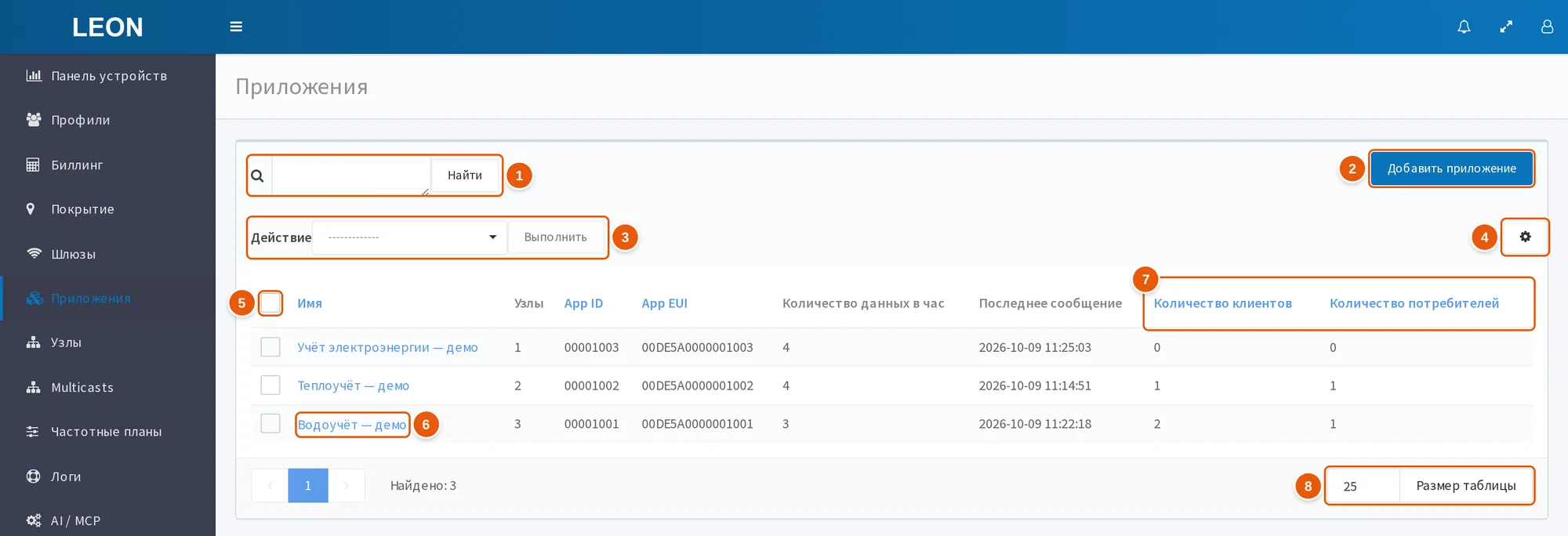
- Поле поиска и кнопка Найти — поиск по части имени, App ID или App EUI и по значениям дополнительных полей.
- Добавить приложение — открывает страницу
/applications/add. - Действие и Выполнить — «Удалить» или «Права» для отмеченных строк.
- Настройки таблицы (шестерёнка) — переключатель «Сокращать текст».
- Флажок в заголовке таблицы — отмечает все строки страницы.
- Имя — ссылка на страницу приложения.
- Количество клиентов и Количество потребителей — открытые соединения WebSocket API и те из них, что подписаны на данные.
- Размер таблицы — число строк на странице, по умолчанию 25.
| Столбец | Что показывает |
|---|---|
| «Имя» | Название приложения; ссылка на его страницу |
| «Узлы» | Число активных устройств приложения, без multicast-групп |
| «App ID» | Идентификатор приложения, 8 hex-символов |
| «App EUI» | AppEUI приложения, 16 hex-символов |
| «Количество данных в час» | Пакеты приложения за последний час, кроме downlink |
| «Последнее сообщение» | Самое позднее время последних данных среди устройств приложения, в формате ГГГГ-ММ-ДД чч:мм:сс |
| «Количество клиентов» | Сколько соединений WebSocket API с приложением открыто. Счётчик ведёт сервер WebSocket |
| «Количество потребителей» | Сколько из этих соединений подписано на данные. Счётчик ведёт сервер WebSocket |
| Дополнительные поля | Поля, которые задал администратор |
Поиск находит приложения по части имени, App ID или App EUI без учёта регистра, а также по значениям дополнительных полей. Сортировать можно по столбцам «Имя», «App ID», «App EUI», «Количество клиентов» и «Количество потребителей»: первый щелчок по заголовку сортирует по возрастанию, второй — по убыванию, третий сбрасывает сортировку.
На странице по умолчанию 25 строк; чтобы изменить, введите число в поле под таблицей и нажмите кнопку «Размер таблицы». В меню с шестерёнкой «Настройки таблицы» есть переключатель «Сокращать текст». Поиск, сортировку, размер таблицы и режим сокращения браузер запоминает (localStorage) и восстанавливает при следующем открытии списка; список всегда открывается с первой страницы.
Действие над несколькими приложениями:
- Отметьте строки — по одной или флажком в заголовке таблицы (вся страница).
- Выберите «Действие»: «Удалить» или «Права».
- Нажмите «Выполнить».
Когда отмечены все строки страницы, ссылка «Выбрать все (N)» распространяет выбор на все найденные приложения — только если в поиске задан текст. Без текста в поиске действие применяется лишь к строкам текущей страницы, хотя над таблицей написано «Выбраны все N». Щелчок с нажатой Shift отмечает диапазон только визуально: действие выполнится лишь для строк, отмеченных отдельными щелчками или флажком в заголовке таблицы.
Создание приложения
- В списке нажмите «Добавить приложение» — откроется страница
/applications/add. - Поля «App ID» и «App EUI» уже заполнены: сервер генерирует случайные значения в верхнем регистре, которых ещё нет в базе. Изменить их нельзя ни при создании, ни позже.
- Заполните «Имя» и при необходимости остальные поля — см. Поля приложения.
- Нажмите «Добавить»: приложение создаётся, и открывается список.
- Откройте новое приложение и добавьте токен — см. Токены и уровни доступа. Приложение, созданное в веб-интерфейсе, токенов не имеет.
На странице существующего приложения две кнопки: «Сохранить» сохраняет изменения и возвращает в список, «Сохранить и продолжить редактирование» сохраняет и оставляет на странице. Кнопки активны, только когда в форме есть изменения и все поля заполнены верно. Изменение только поля «Доступные приложения» кнопки не включает: измените вместе с ним, например, поле «Имя» — введите и сотрите символ. Без права изменения приложения кнопок нет.
Поля приложения
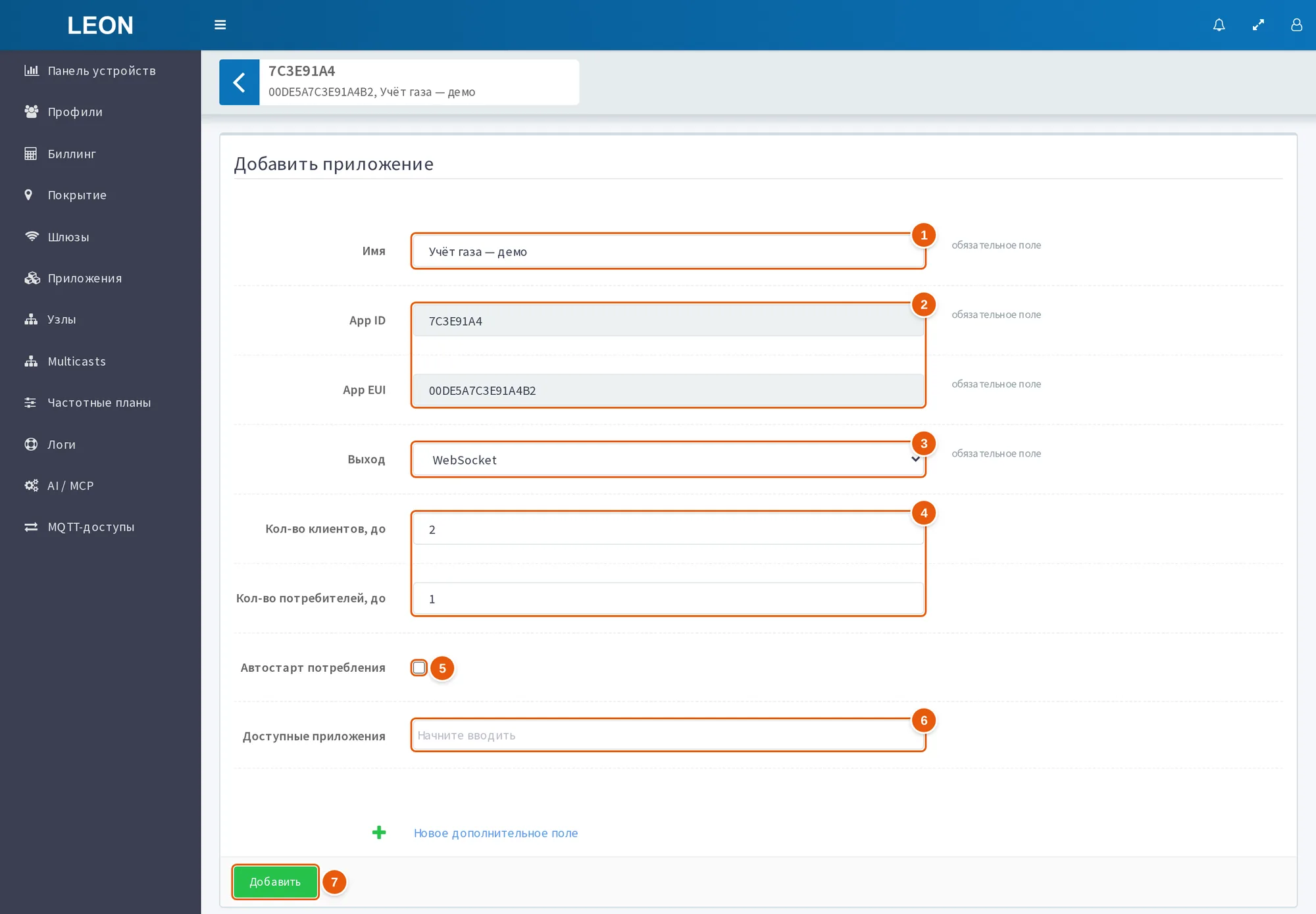
- Имя — обязательно, до 256 символов.
- App ID и App EUI — уже заполнены сервером, изменить нельзя.
- Выход — выход приложения, обязательно.
- Кол-во клиентов, до и Кол-во потребителей, до — пороги для соединений и подписок WebSocket API, по умолчанию 2 и 1.
- Автостарт потребления — автоподписка новых соединений, по умолчанию выключена.
- Доступные приложения — приложения, данные которых получает это приложение.
- Добавить — создаёт приложение и открывает список.
| Поле | Что задаёт | По умолчанию |
|---|---|---|
| «Имя» | Название приложения. Обязательно, до 256 символов. Уникальность не проверяется: два приложения могут называться одинаково | — |
| «App ID» | Идентификатор приложения, 8 hex-символов. Генерирует сервер, изменить нельзя | Случайное значение |
| «App EUI» | AppEUI приложения, 16 hex-символов. Генерирует сервер, изменить нельзя | Случайное значение |
| «Выход» | Выход приложения. Обязательно. Список вариантов хранится на сервере | Выход с номером 1 |
| «Кол-во клиентов, до» | Порог для соединений WebSocket API: сервер отклоняет новое соединение, когда уже открытых соединений больше этого числа. При значении 2 открываются три соединения, четвёртое получает ошибку 2 | 2 |
| «Кол-во потребителей, до» | Порог для подписок: сервер отклоняет подписку, когда подписанных соединений уже больше этого числа. При значении 1 подписаться могут два соединения | 1 |
| «Автостарт потребления» | Автоподписка: сервер сам подписывает на данные каждое новое соединение | Выключено |
| «Доступные приложения» | Приложения, данные которых получает это приложение, см. ниже | — |
| Дополнительные поля | Поля, которые задал администратор | — |
Те же значения получает приложение, созданное командой WebSocket API create_application_req: 2 в «Кол-во клиентов, до», 1 в «Кол-во потребителей, до», автоподписка выключена, выход с именем WebSocket.
Если у выбранного выхода тег http_push, в форме появляется блок «Настройки выхода» с обязательным полем «Целевой URL». Есть ли такой выход в списке, зависит от настроек сервера.
Как сервер применяет лимиты и автоподписку:
- Соединение, при котором уже открытых соединений больше значения «Кол-во клиентов, до», получает
connectedс ошибкой 2 (Clients count limit reached), и сервер закрывает его — см. Подключение. - Подписка, при которой подписанных соединений уже больше значения «Кол-во потребителей, до», не проходит: на
consume_reqприходитconsume_respс ошибкой 1 (Consumer limit reached). - С включённым «Автостарт потребления» сервер подписывает каждое новое соединение сразу после
connected, если лимит подписок позволяет, и присылаетconsume_respбезoperation_id. Повторныйconsume_reqна таком соединении вернёт ошибку 2 (Already consumed).
Доступные приложения: данные других приложений
Поле «Доступные приложения» позволяет одному приложению получать данные устройств другого. Если в приложении X в этом поле выбрано приложение Y, то:
- соединения приложения X получают
realtime_dataот устройств приложения Y; - токен низкого уровня приложения X видит устройства приложения Y и их данные — если у X и Y один владелец. Если Y принадлежит другому пользователю, соединения X получают
realtime_dataот устройств Y, но ни устройств Y, ни их сохранённых данных токен X не видит.
Настройку задают у получателя — в приложении X. Связь односторонняя: приложение Y данных приложения X не получает. В описании WebSocket API приложения из поля «Доступные приложения» называются приложениями, «которые открыли ему доступ».
Список выбора показывает не больше 50 последних созданных приложений, которые видит пользователь, в виде «имя/App ID». Ввод текста фильтрует только эти 50 приложений: на сервере поиск не выполняется.
Токены и уровни доступа
С токеном приложения подключаются к WebSocket API. Блок «Токены приложения» есть только на странице уже созданного приложения: на странице добавления его нет. Команда create_application_req, в отличие от веб-интерфейса, сразу выпускает для нового приложения токен низкого уровня.
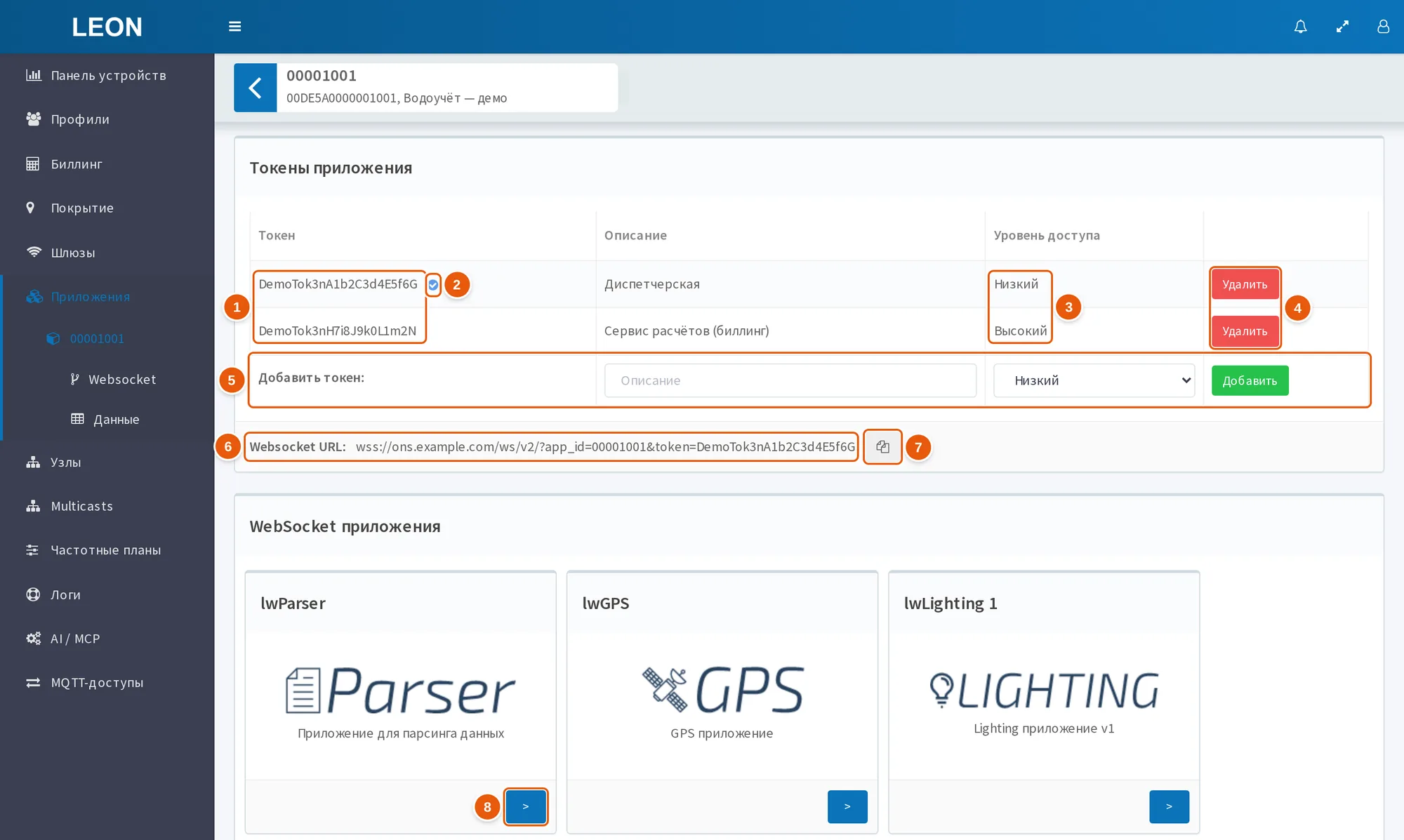
- Токен — 22 случайных символа.
- Значок-галочка «Выберите токен» — какой токен подставлен в строку Websocket URL. Значок виден при наведении указателя на ячейку токена.
- Уровень доступа — «Низкий» или «Высокий».
- Удалить — отзывает токен.
- Добавить токен — описание, уровень и кнопка «Добавить».
- Websocket URL — готовый адрес подключения к WebSocket API с App ID приложения и выбранным токеном.
- Кнопка копирования адреса в буфер обмена.
- Кнопка на карточке блока «WebSocket приложения» — открывает инструмент с App ID приложения и первым токеном таблицы.
| Столбец | Что показывает |
|---|---|
| «Токен» | Сам токен: 22 случайных символа — латинские буквы и цифры |
| «Описание» | Подпись к токену, до 255 символов |
| «Уровень доступа» | «Низкий» или «Высокий» |
| Кнопка «Удалить» | Отзывает токен |
| Уровень | Значение на сервере | Какие устройства видны |
|---|---|---|
| «Низкий» | 0 | Устройства своего приложения и приложений из поля «Доступные приложения» |
| «Высокий» | 3 | Без этого ограничения — все устройства владельца приложения |
Что ещё разрешает каждый уровень — в разделе Токены и уровни доступа описания WebSocket API.
Добавить токен:
- В последней строке таблицы, «Добавить токен», введите описание.
- Выберите уровень: «Низкий» (по умолчанию) или «Высокий».
- Нажмите «Добавить».
Удалить токен: нажмите «Удалить» в его строке и подтвердите вопрос «Вы уверены, что хотите удалить токен …?» — в нём указан сам токен. Сервер отзывает токен: он пропадает из таблицы, где показаны только действующие токены, и новые подключения с ним сервер отклоняет. Когда у приложения не остаётся ни одного действующего токена, consume_req возвращает ошибку 3 (Disabled application).
Без права изменения приложения кнопки «Добавить» и «Удалить» неактивны. Выпустить токен могут владелец приложения, суперпользователь и пользователь с правом «Изменение» на приложение. Отозвать токен могут только владелец приложения и суперпользователь: пользователю с правом «Изменение» кнопка «Удалить» доступна, но сервер отклонит запрос, и появится сообщение об ошибке.
Адрес подключения к WebSocket API
Когда у приложения есть хотя бы один токен, под таблицей токенов появляется строка Websocket URL: <адрес>?app_id=<App ID>&token=<токен>. Это готовый адрес для подключения к WebSocket API.
- Адрес сервера — это адрес WebSocket API, заданный в настройках сервера ONS; он зависит от установки.
- В адрес подставляется токен, отмеченный в таблице значком-галочкой (подсказка «Выберите токен»). При открытии страницы отмечен первый токен таблицы. Сразу после добавления первого токена адрес выводится с пустым
token=: отметьте токен галочкой или обновите страницу. После удаления выбранного токена в адресе остаётся отозванный токен — выберите другой. - Кнопка рядом со строкой копирует адрес в буфер обмена. Подсказка у неё показывает служебное имя COPY_WEBSOCKET_URL: перевода для неё нет.
Ниже, если у приложения есть хотя бы один токен, расположен блок «WebSocket приложения» — встроенные инструменты веб-интерфейса:
| Карточка | Подпись |
|---|---|
| lwParser | «Приложение для парсинга данных» |
| lwGPS | «GPS приложение» |
| lwLighting 1 | «Lighting приложение v1» |
| lwLighting 2 | «Lighting приложение v2» |
| lwNodeCertify | «Приложение для сертификации устройств» |
Кнопка на карточке открывает инструмент с App ID этого приложения и первым токеном таблицы — не тем, что выбран для адреса подключения.
Другие блоки страницы приложения
| Блок | Что в нём |
|---|---|
| «Теги» | Пары «ключ — значение» |
| «Интеграции» | Интеграции типов HTTP, MQTT и ThingsBoard.io |
| «Кодек» | JS-скрипт кодека. Проверка: введите hex-payload и нажмите «RUN», результат появится в «Result» |
| «Состояние сети» | Графики «Активность узлов» и «Статистика по трафику» |
| «Данные» | Таблица пакетов приложения |
На странице существующего приложения в боковом меню под пунктом «Приложения» есть ссылки «Websocket» и «Данные»: они переходят к блоку «WebSocket приложения» и к таблице данных. На странице добавления этих ссылок нет.
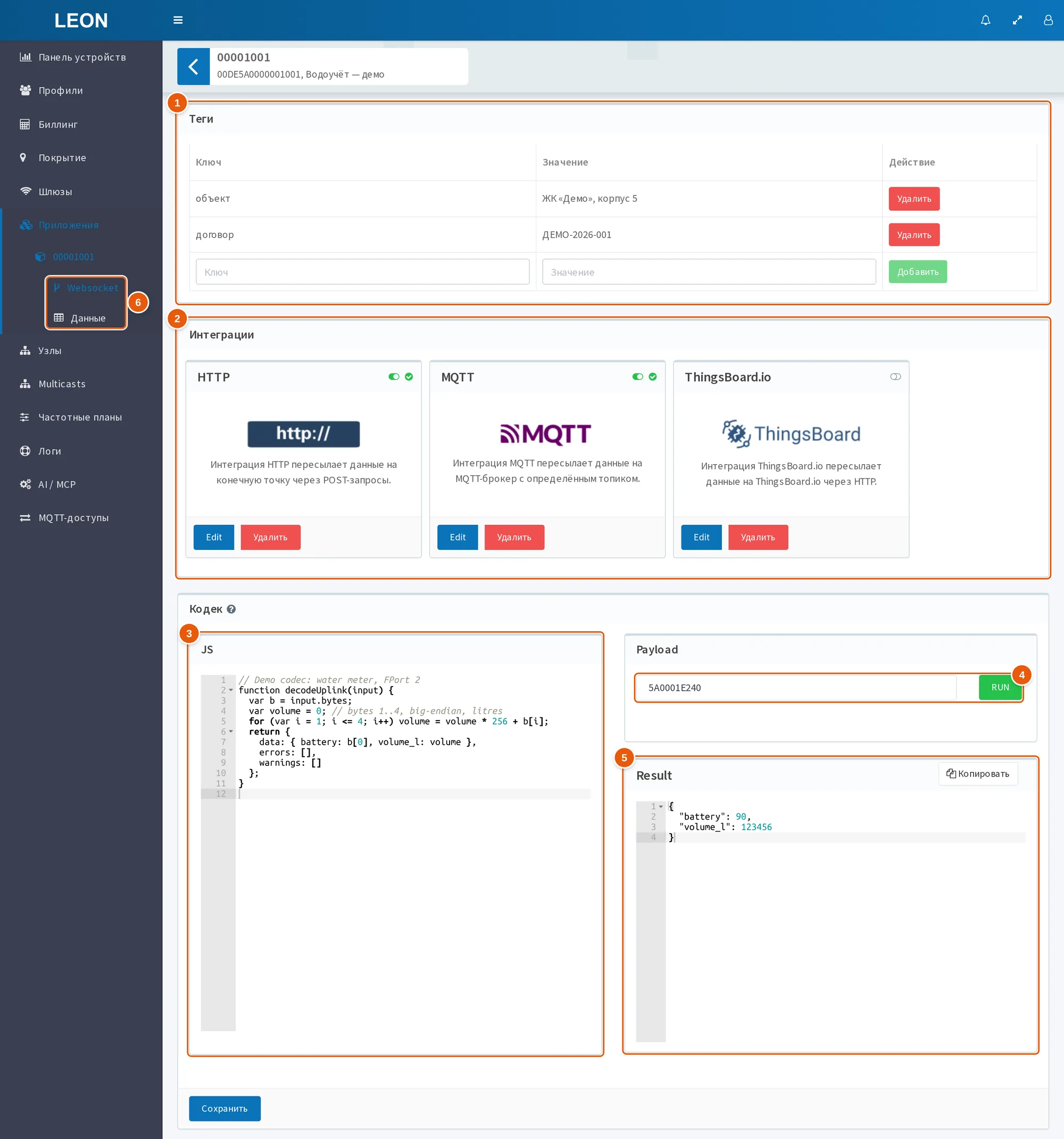
- Теги — пары «ключ — значение».
- Интеграции — карточки HTTP, MQTT и ThingsBoard.io с кнопками «Edit» (изменить) и «Удалить»; надпись «Edit» в русском интерфейсе не переведена.
- JS — скрипт кодека в блоке «Кодек».
- Поле hex-payload и кнопка RUN — проверка кодека.
- Result — результат проверки.
- Ссылки Websocket и Данные в боковом меню — переход к блоку «WebSocket приложения» и к таблице данных.
Права пользователей на приложения
Можно ли менять существующее приложение, определяют права на само приложение, а не группы пользователя. Владельцу доступно всё. Остальным нужно право просмотра или изменения на это приложение. Без права изменения поля доступны только для чтения, а кнопок сохранения нет.
Выдать или отозвать права:
- В списке отметьте приложения, выберите действие «Права» и нажмите «Выполнить».
- В окне «Назначение прав» выберите «Пользователь» и «Права» (по умолчанию отмечено «Отозвать»).
- Нажмите «Ок».
- Подтвердите окно «Будут назначены следующие права для выбранных объектов» кнопкой «Ок». Итог — сообщение «Права успешно назначены».
| Значение «Права» | Что получает пользователь |
|---|---|
| «Отозвать» | Права просмотра и изменения снимаются |
| «Просмотр» | Право просмотра; право изменения снимается |
| «Изменение» | Права просмотра и изменения |
Пользователь, кроме суперпользователя, может выдавать права только своим дочерним учётным записям и только на приложения, которыми владеет сам. Для остальных отмеченных приложений сервер вернёт «Permission denied», а на свои приложения права всё равно назначит. Понятного сообщения о том, какие приложения отклонены, веб-интерфейс в этом случае не показывает.
Удаление приложения
- В списке отметьте приложения, выберите действие «Удалить» и нажмите «Выполнить».
- Подтвердите вопрос «Вы действительно хотите удалить приложения» — под ним перечислены App ID выбранных приложений.
- Если удалены все отмеченные приложения, появится сообщение «Приложения удалены». Если хотя бы одно удалить нельзя (нет права), окно ожидания закроется без сообщения и список не обновится — обновите страницу и проверьте результат.
Приложение, которым пользователь не владеет, сервер не удаляет и возвращает «Permission denied»: через веб-интерфейс выдаются только права просмотра и изменения, права удаления среди них нет. Суперпользователь может удалить любое приложение. Остальные отмеченные приложения сервер удаляет и в этом случае.
Приложение не стирается из базы: сервер помечает его неактивным и записывает дату отключения, и приложение пропадает из списка. Вместе с ним:
- устройства приложения тоже помечаются неактивными — те, которые пользователь вправе удалять;
- все токены приложения отзываются;
- из поля «Доступные приложения» других приложений пропадают ссылки на него.
Удаление в веб-интерфейсе отключает и устройства приложения. Команда WebSocket API delete_application_req устройства не удаляет.
Что важно знать
- Приложение, созданное в веб-интерфейсе, токенов не имеет: без токена к WebSocket API не подключиться. Добавьте токен на странице приложения.
- Очистить поле «Доступные приложения» целиком через веб-интерфейс нельзя: сервер пропускает пустой список и оставляет прежние связи. Убрать часть приложений, оставив хотя бы одно, можно, но кнопки сохранения включатся, только если изменить и другое поле, например «Имя».
- Лимиты соединений и подписок срабатывают на единицу позже, чем следует из названий полей: при «Кол-во клиентов, до» = 2 открываются три соединения, при «Кол-во потребителей, до» = 1 подписываются два.
- Ссылка «Выбрать все (N)» без текста в поиске действует только на строки текущей страницы.
- В выборе «Доступных приложений» — только 50 последних созданных приложений. Если приложений больше, более старое туда не попадёт, даже если ввести его имя.
- Инструменты из блока «WebSocket приложения» открываются с первым токеном таблицы, а не с выбранным для адреса подключения.
- Удаление в веб-интерфейсе отключает устройства приложения, отзывает его токены и убирает ссылки на него из других приложений.
См. также
- Общие понятия — токены и уровни доступа в WebSocket API.
- Подключение — адрес, проверка токена, ошибки при подключении.
- Подписаться на данные в реальном времени — подписка, автоподписка, лимит подписок.
- Создать приложение — создание приложения через WebSocket API.
- Удалить приложение — удаление приложения через WebSocket API.