Профили
Раздел «Профили» веб-интерфейса ONS — управление учётными записями пользователей. Здесь пользователей создают и удаляют, задают им тип и права, открывают доступ к устройствам, приложениям и шлюзам, входят под их учётной записью и рассылают им уведомления. Раздел открыт только суперпользователю и Дилеру.
Что такое профиль
Профиль — учётная запись пользователя ONS. Это не профиль устройства и не профиль сервиса LoRaWAN. Кроме имени, адреса электронной почты и пароля, у профиля есть:
| Поле | Что хранит |
|---|---|
| Родитель | Профиль, который создал этот профиль |
| Тип профиля | Администратор, Дилер или Мониторинг; от типа зависят права |
| Описание | Произвольный текст до 255 символов |
| Активность и дата деактивации | При удалении профиль становится неактивным, и сохраняется дата удаления |
Профиль, который создали вы, становится вашим дочерним: вы записаны в нём родителем. Поэтому он попадает в ваш список, и под ним можно войти.
Кто видит раздел «Профили»
Пункт меню «Профили» и страницу /profiles интерфейс открывает только суперпользователю и Дилеру. Остальных он перенаправляет на страницу входа /login.
Кнопку «Добавить профиль» и действия «Удалить» и «Отправить уведомления» интерфейс показывает суперпользователю и группам admin и profile_admin. Дилер входит в группу admin, поэтому на этом экране они есть и у суперпользователя, и у Дилера.
Типы профилей и права
Тип профиля задаёт группы пользователя, а группы — его права и пункты меню. Если тип не передан (например, в запросе к API), сервер записывает «Администратор»; в форме создания тип выбирают явно. Группы пересчитываются при каждом сохранении профиля: нужные по типу добавляются, остальные из трёх групп admin, dealer и monitoring снимаются.
| Тип профиля | Группы | Пункты меню | Права по умолчанию |
|---|---|---|---|
| Администратор | admin | Панель устройств, Шлюзы, Приложения, Узлы, Multicasts | Приложения, шлюзы, устройства, токены приложений — добавление, изменение, просмотр. Сети покрытия — добавление и просмотр. Данные, журнал ADR, тарифы, выходы (Output) — просмотр, а также право add_data. Прав на удаление и на профили нет |
| Дилер | admin, dealer | То же и «Профили» | Права Администратора, а также добавление, изменение и просмотр профилей |
| Мониторинг | monitoring | Панель устройств, Шлюзы, Приложения, Узлы, Multicasts | Только просмотр: приложения, токены приложений, сети покрытия, данные, шлюзы и их изображения, подключения устройств к сети (join), устройства, выходы, тарифы, журнал ADR. Кроме того, право add_data |
Пункты «Биллинг», «Покрытие», «Частотные планы» и «AI / MCP» видны любому вошедшему пользователю, «Логи» — только пользователям с признаком staff, «MQTT-доступы» — только суперпользователю и только на установках, где эта функция включена. Меню интерфейс строит по группам и признакам superuser и staff, которые сервер передаёт ему при входе в токене (JWT).
Права групп по умолчанию сервер задаёт при начальной настройке базы данных; на конкретной установке их могли изменить.
Мониторинг не может править карточки устройств, шлюзов и приложений: интерфейс разрешает правку только суперпользователю и группам admin, node_admin (для шлюзов и приложений — application_admin).
Список профилей
В списке — профили, которые создали вы, и профили, на просмотр которых вам выдано право. Суперпользователь видит все профили. Удалённые профили не показываются.
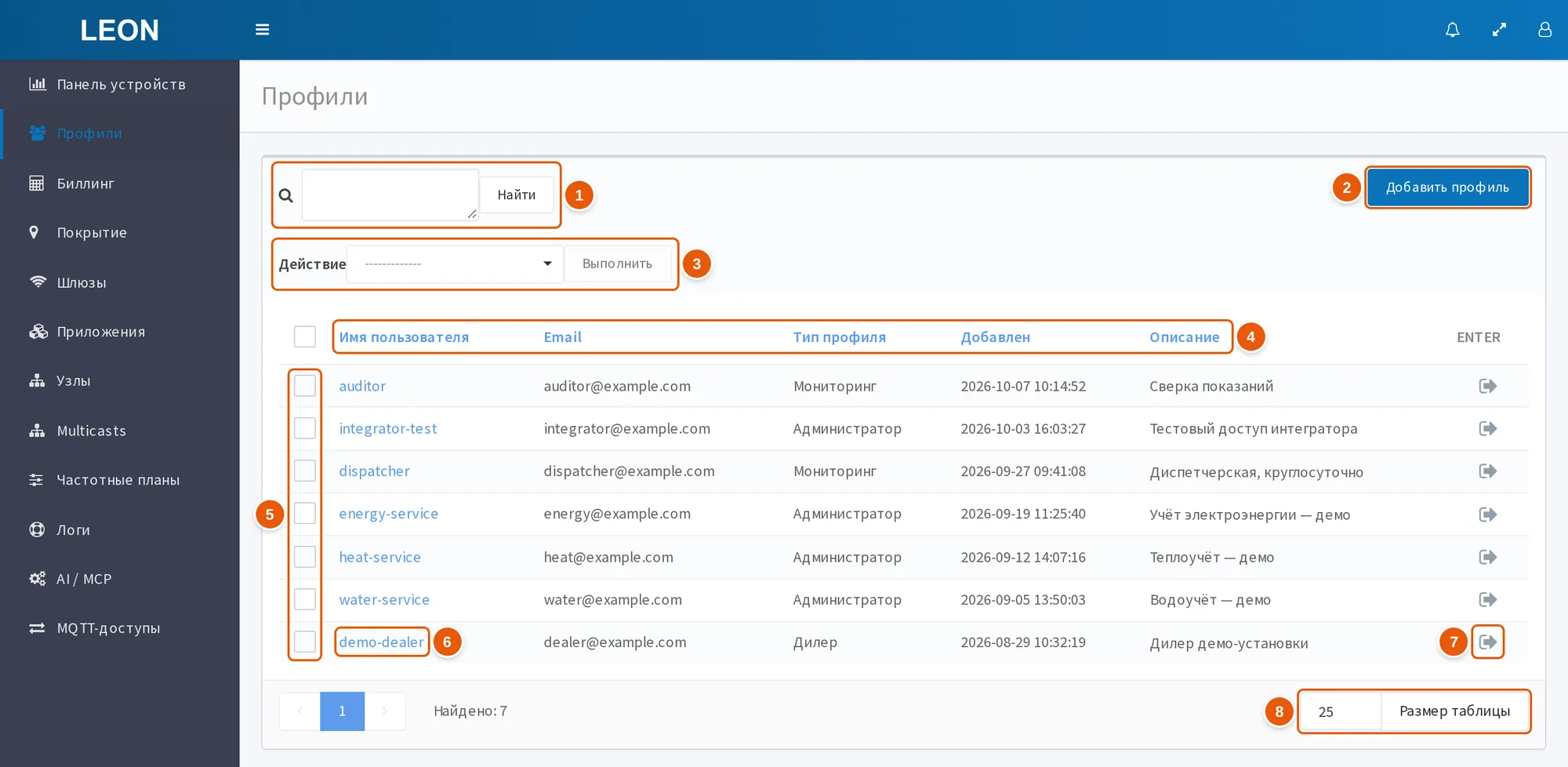
- Поле поиска и кнопка Найти — поиск по имени пользователя, email и дате добавления, см. «Поиск» ниже.
- Добавить профиль — открывает форму нового профиля, см. «Создание профиля».
- Действие и Выполнить — «Удалить» или «Отправить уведомления» для отмеченных профилей.
- Заголовки первых пяти столбцов — сортировка списка по щелчку.
- Флажки строк — отмечают профили для действия.
- Имя пользователя — щелчок открывает окно изменения профиля.
- Значок в столбце ENTER — вход под профилем, см. «Вход под профилем».
- Размер таблицы — число строк на странице, по умолчанию 25.
| Столбец | Что показывает |
|---|---|
| Имя пользователя | Имя для входа. Щелчок по нему открывает окно изменения профиля |
| Адрес электронной почты | |
| Тип профиля | Администратор, Дилер или Мониторинг |
| Добавлен | Дата и время создания в формате yyyy-MM-dd HH:mm:ss |
| Описание | Текст из поля «Описание» |
| ENTER | Значок входа под профилем, см. «Вход под профилем» ниже. В заголовке виден ключ ENTER: перевода у него нет |
Сортировка. Щелчок по заголовку одного из первых пяти столбцов сортирует список по возрастанию, второй щелчок — по убыванию, третий сбрасывает сортировку.
Поиск. Введите текст в поле поиска и нажмите «Найти» или Enter.
- Одна строка: каждое слово, отделённое пробелом, должно встретиться без учёта регистра в имени пользователя, email или дате добавления.
- Несколько строк, например вставленный список: профиль найдётся, если любая строка точно совпадает с его именем или email.
Рядом с полем появится «Найдено: N (Всего: M)». Щелчок по «Всего» сбрасывает поиск.
Размер страницы. По умолчанию на странице 25 строк. Чтобы изменить число, введите его в поле у кнопки «Размер таблицы» и нажмите её.
Номер страницы, строку поиска, сортировку и размер таблицы браузер запоминает (localStorage, ключ profile_list).
Создание профиля
- Нажмите «Добавить профиль».
- Заполните поля формы.
- Нажмите «Создать».
| Поле | Требования |
|---|---|
| Имя | Обязательно, не короче 3 символов |
| Электронная почта | Обязательно, корректный адрес |
| Новый пароль | Обязательно, требования ниже |
| Повторите пароль | Обязательно, должен совпадать с паролем. Иначе форма покажет «Пароли не совпадают» |
| Тип профиля | Обязательно: Администратор, Дилер или Мониторинг. В новой форме тип не выбран |
| Три блока флажков | Доступ к объектам, см. «Доступ к объектам» ниже |
| Описание | Многострочный текст до 255 символов |
Требования к паролю:
- Форма: не короче 8 символов, хотя бы одна заглавная буква, одна строчная и одна цифра. Если пароль не подходит, под полем появится «Пароль должен содержать минимум 8 символов, одно число, один символ нижнего и верхнего регистра».
- Сервер дополнительно применяет стандартные проверки сложности пароля: пароль не должен быть короче минимальной длины, входить в список распространённых паролей или состоять только из цифр; при смене пароля существующего профиля он также не должен быть похож на данные профиля. Если проверка не пройдена, сервер ответит «The password is incorrect.».
Изменение профиля
Щелчок по имени в списке открывает окно с той же формой. Заголовок окна — «Профиль» и имя пользователя.
- Имя пользователя изменить нельзя: поле заблокировано.
- Пароль можно не заполнять — подсказка «Результат останется прежним, если оставить поле пустым». Пустой пароль интерфейс не отправляет.
- Если изменить тип профиля, группы пересчитаются при сохранении, см. «Типы профилей и права».
Нажмите «Сохранить». После сохранения появится сообщение «Профиль изменен».
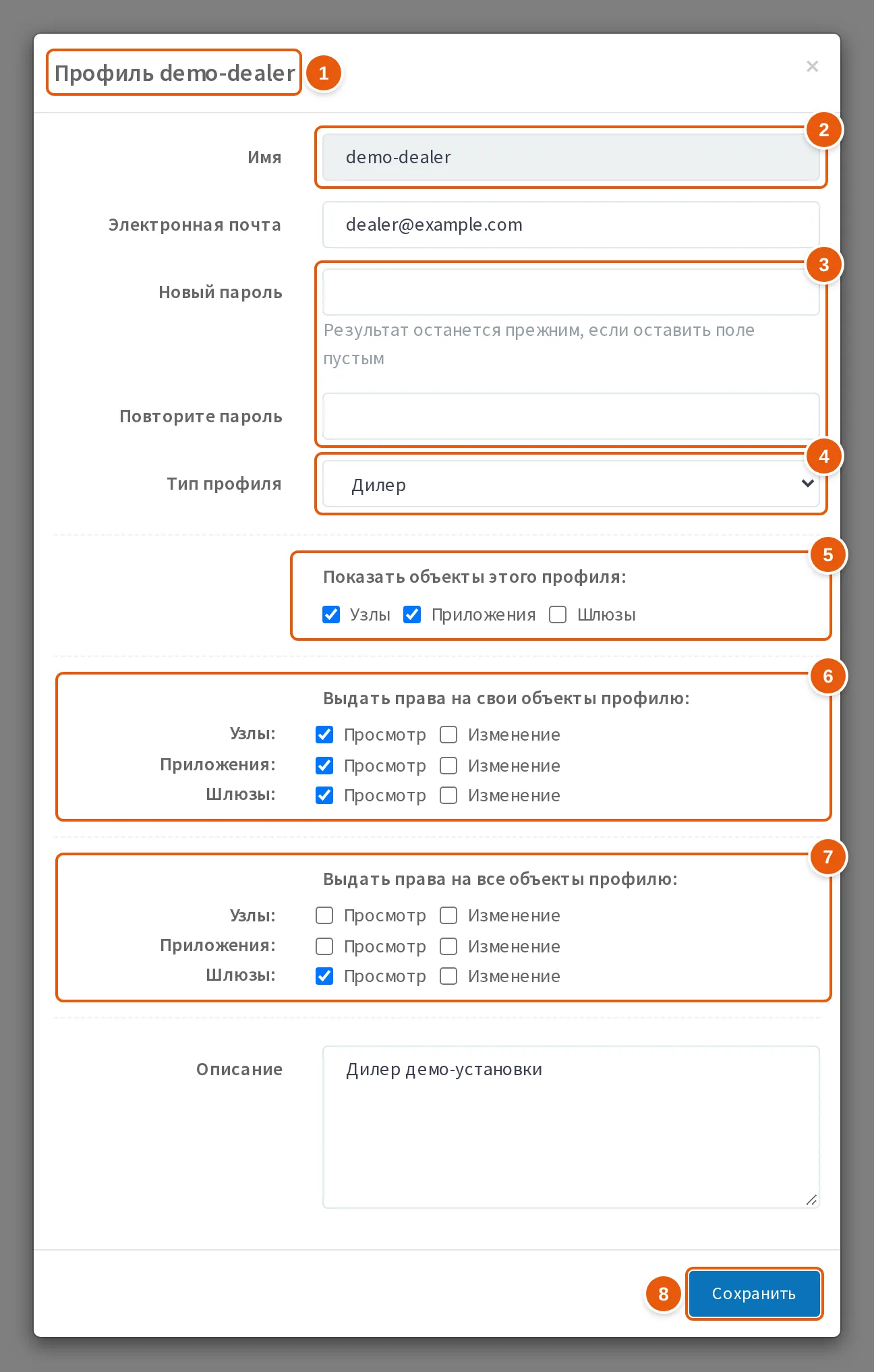
- Заголовок окна — «Профиль» и имя пользователя.
- Имя — заблокировано, изменить его нельзя.
- Новый пароль и Повторите пароль — можно оставить пустыми, тогда пароль не изменится.
- Тип профиля — Администратор, Дилер или Мониторинг; от него зависят группы и права.
- Показать объекты этого профиля — вы получаете право просматривать объекты этого профиля, см. «Доступ к объектам».
- Выдать права на свои объекты профилю — профиль получает право просматривать или изменять ваши объекты.
- Выдать права на все объекты профилю — блок виден только суперпользователю. Здесь у шлюзов включён «Просмотр», поэтому он показан включённым и в блоке «Выдать права на свои объекты профилю».
- Сохранить — сохраняет профиль и права.
Доступ к объектам
Объекты здесь — устройства (в интерфейсе — «Узлы»), приложения и шлюзы. Доступ к ним задают три блока флажков в форме профиля. Снятый флажок отзывает выданное право.
| Блок | Флажки | Что даёт |
|---|---|---|
| «Показать объекты этого профиля» | «Узлы», «Приложения», «Шлюзы» | Вам — право просмотра объектов, которыми владеет этот профиль. Они появятся в ваших списках |
| «Выдать права на свои объекты профилю» | Для узлов, приложений и шлюзов — «Просмотр» и «Изменение» | Профилю — право просматривать или изменять объекты, которыми владеете вы |
| «Выдать права на все объекты профилю» | Те же | Профиль входит в общую группу super_view_<тип> или super_change_<тип>, которой сервер назначает права на каждый объект этого типа, созданный в веб-интерфейсе. Блок виден только суперпользователю |
Устройством владеет владелец его приложения.
Права из первых двух блоков хранятся в группах view_<тип>_<имя владельца> и change_<тип>_<имя владельца>. При создании приложения, шлюза или устройства в веб-интерфейсе сервер сразу назначает права на него этим группам и группам super_view_<тип> и super_change_<тип>, поэтому выданный доступ действует и на объекты, созданные позже. Объекты, созданные другим путём, получают меньше прав. Устройство, созданное через WebSocket API (Создать устройство) или MCP-сервер, получает права только для групп view_node_<имя владельца> и change_node_<имя владельца>, без групп super_*. Приложение, созданное через WebSocket API (Создать приложение), групповых прав не получает.
Если у профиля включён флажок в блоке «Выдать права на все объекты профилю», флажок того же права в блоке «Выдать права на свои объекты профилю» тоже показывается включённым.
Вход под профилем
- Щёлкните значок в последнем столбце строки профиля.
- Подтвердите вход в окне «Вы собираетесь изменить аккаунт на: …»; в нём указано имя профиля.
Страница перезагрузится уже под этой учётной записью и с её правами.
Войти можно только под своим прямым дочерним профилем — тем, который создали вы. Суперпользователь может войти под любым профилем.
Отдельной кнопки возврата в свою учётную запись нет. «Выход» стирает и ваш токен входа, и токен дочернего профиля, после чего нужно войти заново.
Удаление профиля
- Отметьте профили флажками.
- В списке «Действие» выберите «Удалить».
- Нажмите «Выполнить».
- Подтвердите: «Вы действительно хотите удалить профили».
Удаляются только профили, которые создали вы, и те, на удаление которых у вас есть право (delete_profile). Остальные пропускаются, и интерфейс покажет «Профили удалены с ошибками».
Удаление не стирает запись, а деактивирует её:
- профиль помечается неактивным и получает дату деактивации; из списка он пропадает;
- права между вами и профилем снимаются так же, как при снятии флажков. Если профилю было выдано право на ваши объекты (или флажок показывался включённым из-за блока «Выдать права на все объекты профилю»), сервер отзывает его у всей общей группы — доступ к вашим текущим объектам теряют и другие профили, которым вы его выдали. Если вы видели объекты профиля, право на них теряют все, кто видел их через ту же группу (см. «Что важно знать»). Права других пользователей на сам профиль тоже снимаются;
- в журнал действий пользователей записывается «Удаление» — для каждого отмеченного профиля, в том числе пропущенного из-за нехватки прав.
Рассылка уведомлений
- Отметьте профили флажками.
- В списке «Действие» выберите «Отправить уведомления».
- Нажмите «Выполнить».
- В открывшемся окне проверьте список получателей и заполните поля.
- Нажмите «Отправить».
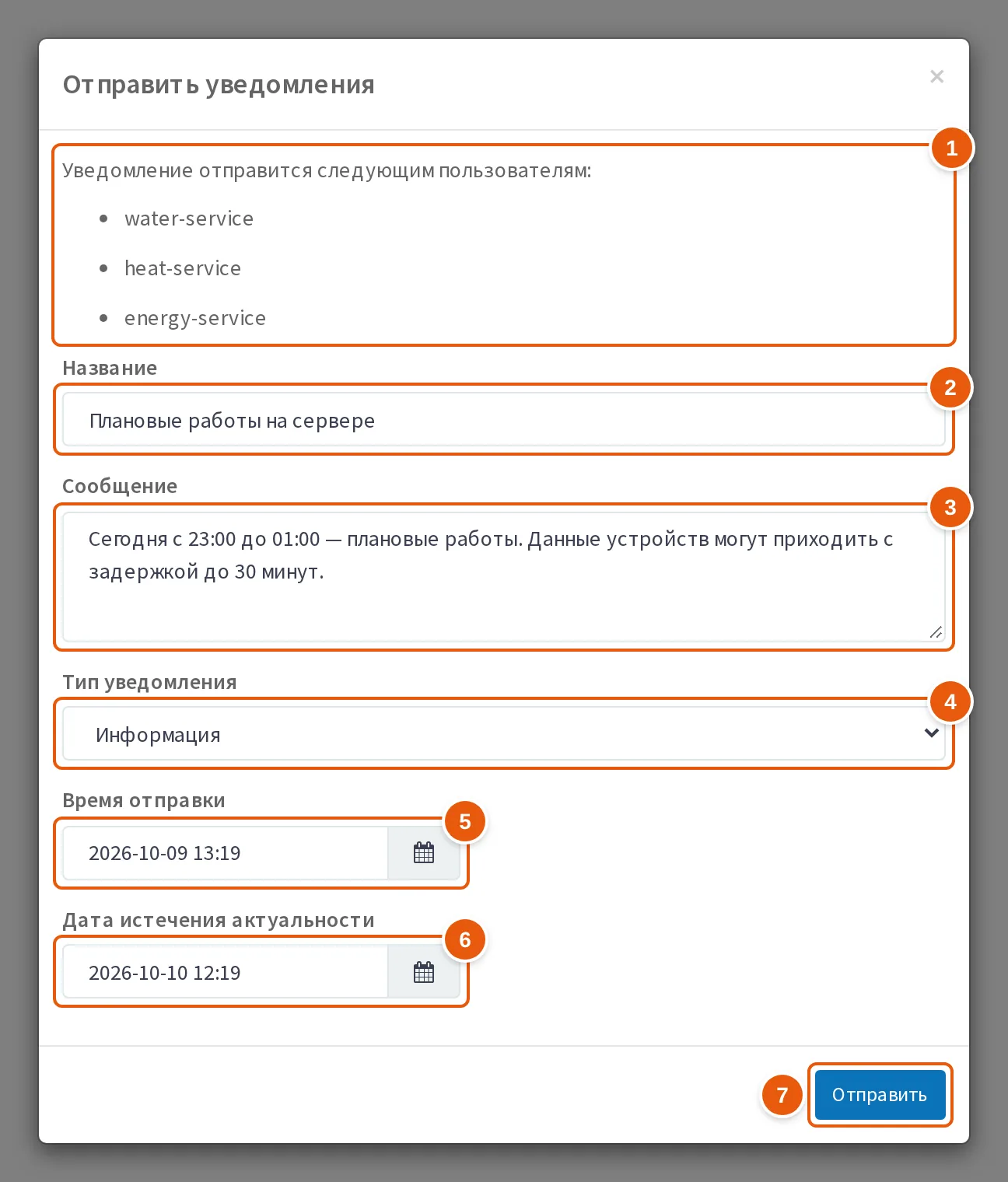
- Список получателей — профили, отмеченные в списке.
- Название — заголовок уведомления.
- Сообщение — текст уведомления.
- Тип уведомления — Опасность, Предупреждение, Информация или Успешно.
- Время отправки — когда уведомление уйдёт получателям.
- Дата истечения актуальности — до какого времени уведомление показывается.
- Отправить — создаёт уведомление.
| Поле | Значение |
|---|---|
| Название | Обязательно |
| Сообщение | Обязательно |
| Тип уведомления | Опасность, Предупреждение, Информация или Успешно; по умолчанию — Опасность |
| Время отправки | Обязательно; по умолчанию — через 1 час после открытия страницы «Профили» |
| Дата истечения актуальности | Обязательно; по умолчанию — через 24 часа после открытия страницы «Профили» |
Даты вводятся в формате YYYY-MM-DD HH:mm.
Создать уведомление сервер разрешает только пользователю из группы admin; Дилер в неё входит. В момент «Время отправки» получателям уходит письмо на email. Уведомление появляется в списке новых уведомлений под значком колокольчика в шапке со времени отправки до даты истечения актуальности, пока получатель не отметит его прочитанным. На странице «Уведомления» (/notifications) оно видно и после прочтения, если время отправки попадает в выбранный там период — по умолчанию последние 24 часа.
Что важно знать
- Доступ на просмотр объектов профиля хранится в одной общей группе. В неё входят и те, кому этот профиль сам выдал право в блоке «Выдать права на свои объекты профилю», и те, кто отметил у него «Показать объекты этого профиля». Снятый флажок отзывает право группы на текущие объекты профиля — доступ к ним теряют все участники группы, а не только один пользователь. Так же устроены права на ваши объекты: снятый флажок в блоке «Выдать права на свои объекты профилю» отзывает право группы
<право>_<тип>_<ваше имя>на ваши текущие объекты, и доступ к ним теряют все профили, которым вы его выдали. - После удаления профиля подключения к WebSocket API с токенами приложений, которыми он владеет, сервер отклоняет с ошибкой 1: токен принимается, только если учётная запись владельца приложения активна. Сами приложения при удалении профиля не отключаются.
См. также
- Подключение — проверка токена приложения и ошибка 1 при неактивной учётной записи владельца.
- Общие понятия WebSocket API — токены приложения и их уровни доступа.
- Журналы — журнал действий пользователей, в том числе записи об удалении профилей.