Вход в систему
Веб-интерфейс ONS работает только после входа по имени пользователя и паролю. Ниже — что означают сообщения формы входа, сколько действует вход, как сменить пароль и выйти. Учётные записи создают в разделе Профили.
Как войти
- Откройте веб-интерфейс сервера. Пока вы не вошли, разделы не открываются: интерфейс переводит на страницу входа
/loginс надписью «ВОЙДИТЕ ЧТОБЫ ПРОДОЛЖИТЬ». - Введите имя пользователя в поле «Введите имя пользователя» и пароль в поле «Пароль».
- Нажмите «Войти». Пока сервер проверяет данные, на кнопке написано «Загрузка».
После входа открывается панель мониторинга — /dashboard.
Язык интерфейса выбирают списком в правом верхнем углу страницы входа: «Русский» или «English». Выбор запоминается в браузере. После входа язык меняют в меню пользователя.
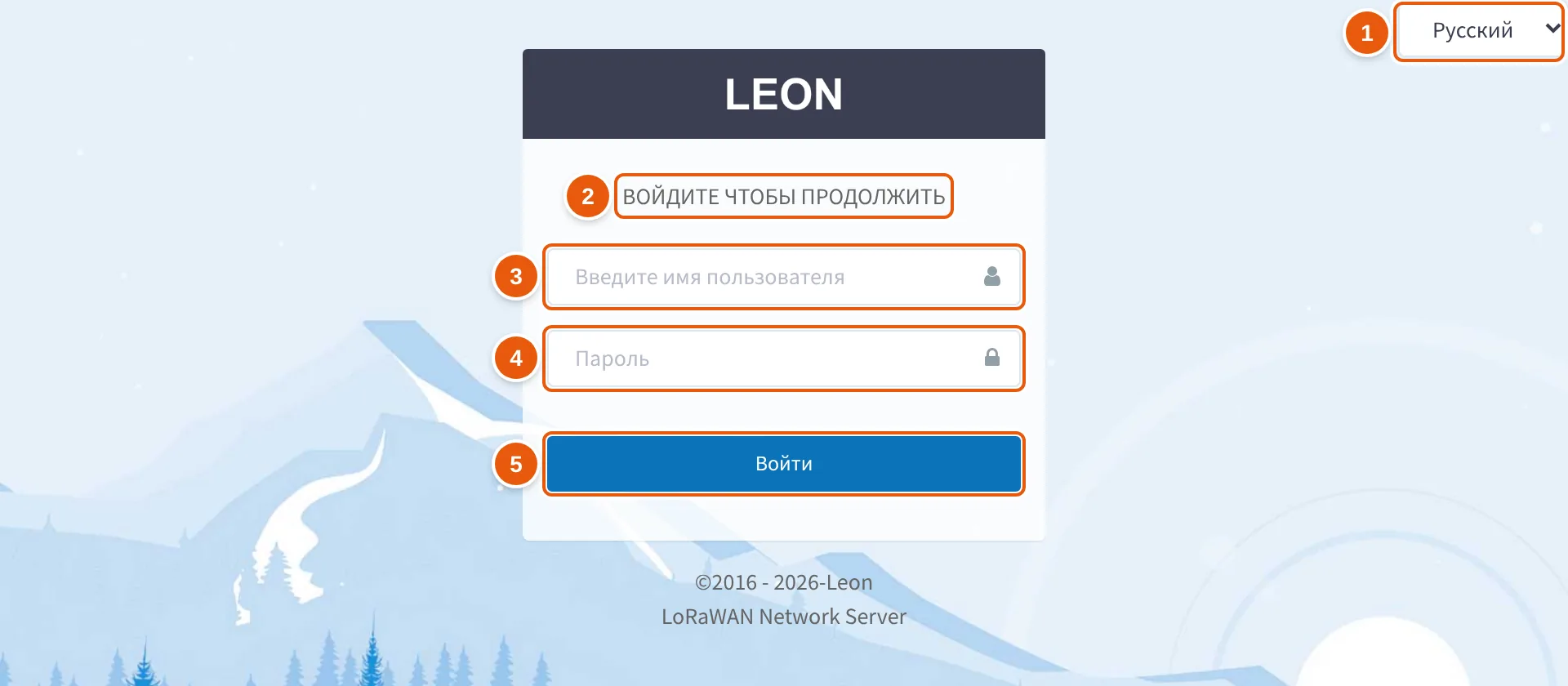
- Список языка — «Русский» или «English», выбор запоминается в браузере.
- Надпись ВОЙДИТЕ ЧТОБЫ ПРОДОЛЖИТЬ на странице входа
/login. - Введите имя пользователя — поле имени пользователя.
- Пароль — поле пароля.
- Войти — отправить имя и пароль; пока сервер проверяет данные, на кнопке написано «Загрузка».
Сообщения формы входа
| Сообщение | Когда появляется |
|---|---|
| «Обязательное поле» | Поле имени пользователя или пароля пустое. Запрос на сервер не уходит |
| «Неверное имя пользователя или пароль» | Сервер не нашёл активной учётной записи с таким именем и паролем. То же сообщение получит пользователь отключённой учётной записи — например, удалённого профиля: при удалении профиль не стирается, а помечается неактивным |
| «Ошибка сервера» | Сервер не ответил или ответил не в формате JSON, например страницей ошибки |
| Сообщения нет, на кнопке снова «Войти» | Сервер отклонил запрос по другой причине, например имя пользователя или пароль состоит из одних пробелов |
Сколько действует вход
- При входе сервер выдаёт токен (JWT) сроком на 5 суток. Интерфейс хранит токен в браузере и не продлевает его.
- Закрытие вкладки или браузера вход не завершает: токен остаётся в браузере до выхода.
- Когда сервер отклоняет токен с кодом 401 — например, срок токена истёк, — интерфейс стирает сохранённые данные входа и открывает страницу входа. После повторного входа откроется панель мониторинга, а не страница, на которой вы были.
Меню пользователя
Меню открывает значок пользователя в правом верхнем углу интерфейса. Вверху меню — имя, фамилия и email учётной записи. Если раздел «Биллинг» уже открывали и страницу с тех пор не перезагружали, под ними показываются строки потребления — по устройствам и по шлюзам: «использовано / квота» с полосой заполнения. Ниже — пункты:
| Пункт | Что делает |
|---|---|
| «Настройки профиля» | Изменить email, имя и фамилию. Все три поля обязательны, имя и фамилия — не короче 2 символов. Кнопка — «Применить» |
| «Изменение пароля» | Сменить пароль, см. Смена пароля |
| «Язык: …» | Выбрать язык интерфейса: «Русский» или «English» |
| «Выход» | Выйти из интерфейса, см. Выход |
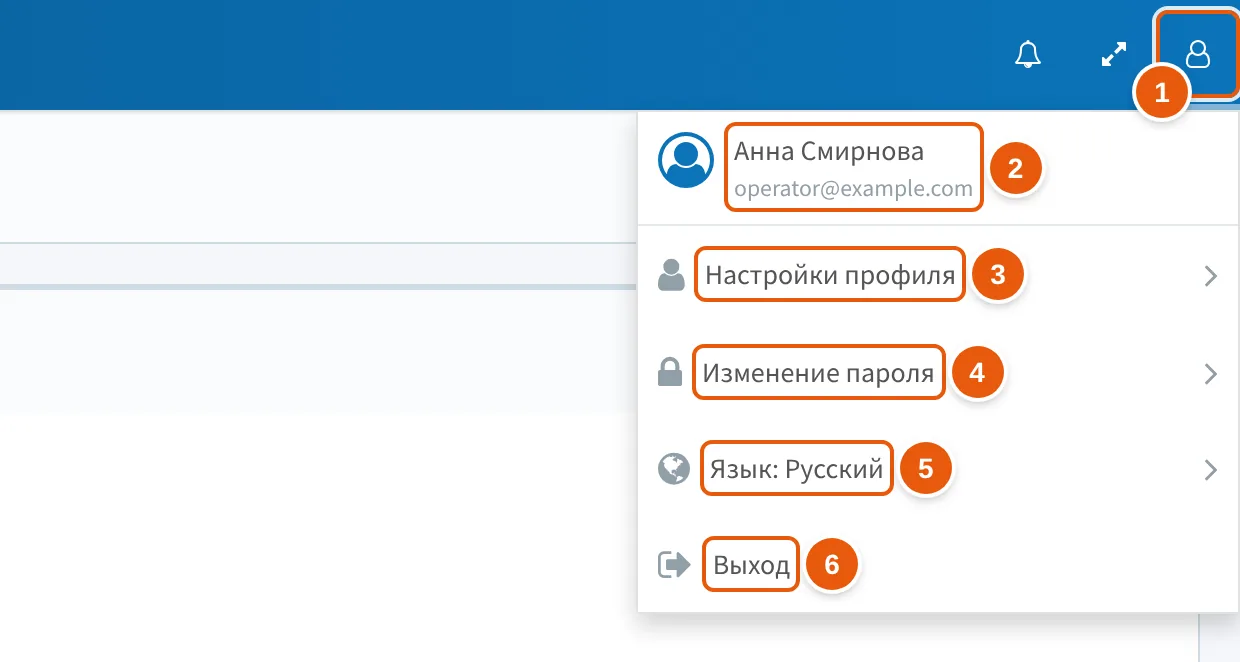
- Значок пользователя в правом верхнем углу — открывает меню.
- Имя, фамилия и email учётной записи.
- Настройки профиля — изменить email, имя и фамилию.
- Изменение пароля — см. Смена пароля.
- Язык: … — выбрать язык интерфейса: «Русский» или «English».
- Выход — выйти из интерфейса, см. Выход.
Смена пароля
- Откройте меню пользователя и выберите «Изменение пароля».
- Заполните три поля, требования — в таблице ниже.
- Нажмите «Применить». Пока какое-либо поле пустое или старый либо новый пароль короче 6 символов, кнопка недоступна.
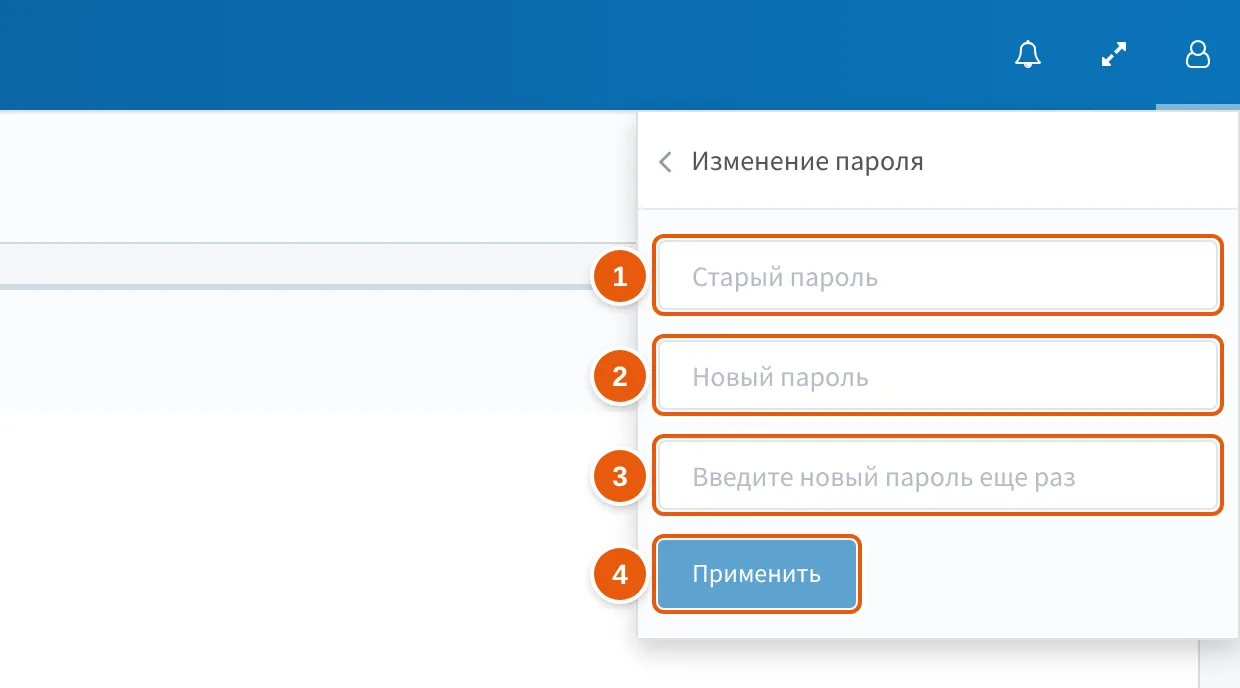
- Старый пароль — текущий пароль учётной записи.
- Новый пароль — его значение станет новым паролем.
- Введите новый пароль еще раз — повтор нового пароля, на сервер не отправляется.
- Применить — недоступна, пока какое-либо поле пустое или старый либо новый пароль короче 6 символов.
| Поле | Проверка в форме |
|---|---|
| «Старый пароль» | Обязательно, не короче 6 символов |
| «Новый пароль» | Обязательно, не короче 6 символов |
| «Введите новый пароль еще раз» | Обязательно. Если не совпадает с новым паролем, под полем появится «Пароли не совпадают» |
Сервер проверяет больше, чем форма:
- старый пароль должен быть верным;
- новый пароль должен пройти стандартные проверки сложности пароля: не короче 8 символов, не похож на имя пользователя, имя, фамилию и email, не входит в список распространённых паролей и не состоит только из цифр.
При успехе появится «Пароль успешно изменен», и меню вернётся к списку пунктов. Если сервер отклонил запрос, появится «Ошибка изменения пароля» — без причины: так выглядит и неверный старый пароль, и новый пароль, не прошедший проверку сервера.
Совпадение паролей интерфейс только подсвечивает, но не проверяет: при надписи «Пароли не совпадают» кнопка «Применить» остаётся доступной. Повтор на сервер не отправляется — новым паролем станет значение поля «Новый пароль».
Выход
Пункт «Выход» в меню пользователя:
- завершает вход в веб-интерфейс и сеанс, через который вход передаётся внешним клиентам по OAuth, см. ниже;
- перезагружает страницу — открывается страница входа.
Вход для внешних клиентов по OAuth
Внешние клиенты, которые получают доступ к ONS по OAuth — например, MCP-клиенты, — открывают в браузере страницу авторизации сервера. Если сеанса на сервере ещё нет, сервер берёт вход из веб-интерфейса в этом же браузере; на время проверки открывается страница «Authenticating...».
- Если вы уже вошли в веб-интерфейс и токен действует, авторизация продолжится без ввода пароля.
- Если входа нет или сервер отклонил токен, откроется обычная страница входа. После входа браузер вернётся к авторизации.
Что важно знать
- К WebSocket API имя пользователя и пароль не подходят: подключаются с идентификатором приложения и токеном приложения — см. Подключение.
- Панель мониторинга, которая открывается после входа, доступна пользователю с одной из ролей
staff,adminилиmonitoring; у всех трёх типов профилей такая роль есть. Без этих ролей интерфейс после входа снова переводит на страницу входа.
См. также
- Профили — создание учётных записей, типы профилей и вход под дочерним профилем.
- Панель мониторинга — стартовая страница после входа.
- Подключение — подключение внешней системы к WebSocket API по токену приложения.